Sacred 3 game nhập vai truyền thuyết phong cách Diablo

Sacred 3 một Game RPG tầm trung nhưng cực kỳ hấp dẫn và đáng được chơi thử

Hẳn những Game thủ lão làng của một thủa còn nhớ đến  Sacred – một game đi theo lối chặt chém giống như siêu phẩm Diablo đã khá thành công trong khoảng năm 2004 được thiết kế và phát triển bởi Scaron Entertainment. Vào năm 2008 một phiên bản khác của game này cũng được ra mặt và nhận được sự đón nhận nồng nhiệt của cộng đồng game thủ, và sau một thời gian dài im ắng và nghe ngóng nhà phát hành Deep Silver vừa qua đã chính thức công bố phiên bản tiếp theo của Sacred sẽ đến với game thủ PC vào mùa hè năm nay.
Nhà phát hành game này hiên tại vẫn chưa tiết lộ thêm thông tin gì về tựa game nhưng hãng đầu tư và phát hành Keen Games (studio mua lại bản quyền của Sacred từ tay Ascaron) đã phát biểu rằng  tựa game này của hãng sẽ chú trọng vào chế độ chơi nhiều người qua mạng. Đại diện của hãng còn giới thiệu một chút về cốt truyện của phần 3 ở trên trang Steam của game:
Sacred 3: Game nhập vai giống Diablo lên PC mùa Hè này 2
“Bối cảnh sẽ là cuộc chiến sống còn để bảo vệ vùng đất Ancaria, người chơi sẽ sát cánh và chung lòng để chống lại thế lực ác quỷ đang trỗi dậy. Người chơi có thể lựa chọn giữa những lớp nhân vật như Safiri, Seraphim, Ancarian, Khukuhri và Malakhim. Để chống lại đội quân Grimmocs, những quái thú khát máu và hung tàn, những binh đoàn lính đánh thuê và những tên phù thủy Undead, người chơi sẽ phải nâng năng nâng cấp vũ khí và áo giáp để tăng sức mạnh cho nhân vật.”
Sacred 3: Game nhập vai giống Diablo lên PC mùa Hè này 3
Sacred 3 đề cao yếu tố chơi mạng.
Đây là một điều đáng mừng khi nhà phát triển của Sacred 3 đã nhấn mạnh vào yếu tố chơi mạng vì hiện các tựa game RPG chặt chém cũng đang rất chú trọng vào tính năng này (ví dụ như Path of Exile, Diablo 3 và Torchlight 2). Nhưng đương nhiên, những lãng khách thích sự cô độc vẫn có khả năng phiêu lưu hành hiệp một mình trong Sacred 3.
Trong khi chờ đợi Sacred 3 chính thức ra mắt, hãy cùng xem bản trainer giới thiệu tựa game này để cảm nhận ban đầu về độ hấp dẫn của nó.


4SHARE - FSHARE - KiCKASSTORRENT

Password: kactus

//Đừng quên để lại 1 comment để thank mình

nguồn: Vn-Zoom

Fake skin LOL Liên Minh Huyền Thoại Việt Nam

Hiện tại, đa số những người chơi và Fake skin LOL - Liên Minh Huyền Thoại Việt Nam đều chơi với mục đích giải trí hoặc không có đủ kinh phí để sở hữu hay chạy đua với các trang phục mà Riot Game thiết kế. Và Riot Game, thật tuyệt vời khi họ cho chúng ta chơi miễn phí 100%, không cần phải tốn kém một chút nào vào việc sở hữu một Champ mà bạn yêu thích và sức mạnh của 1 champ có skin đẹp với 1 champ phong cách classic là như nhau về mọi mặt chỉ số sát thương hay phòng ngự, mang đầy đủ phong cách của một Game Moba free.
Nhưng nếu bạn muốn "Tự" trang bị cho mình một skin hay nói cách khác là một trang phục đẹp để "Ngắm" hay "Tự Sướng" thì cộng đồng Moba LOL cũng có một phần mềm giúp bạn thoả mãn trí tò mò. Không phải tâng bốc nhưng khi sở hữu một trang phục tôi tự cảm thấy khả năng chơi của tôi có phần tự tin và cách tung skill của tôi cũng có phần mượt hơn hẳn. Đơn giản ví dụ như khi tôi chơi  Renekton  ở vị trí đường trên với trang phục Renekton Huyết Nộ hay Renekton Chiến Tranh Cổ Ngữ với hình ảnh chiếc dao của vị tướng này thì khi tôi tung skill "Vũ Điệu Cá Sấu" hay "Cắt và Sắt" kèm tuyệt chiêu "Thần Cá Sấu" với các hiệu ứng quanh bản thân sẽ giúp tôi căn chuẩn khoảng cách và cự ly thi triển chiêu thức của mình. Vậy để làm được điều này chúng ta phải bỏ ra một khoản phí nho nhỏ để mua bộ skin này, nhưng tôi sẽ chỉ cho bạn cách làm được điều đó một cách hoàn toàn miễn phí tất nhiên là nó chỉ có hiển thị trên máy của bạn mà không hiển thị trên các đối thủ hay đồng minh (Nhưng người bên cạnh bạn thì vẫn có thể thấy đầy đủ như một skin chân chính).
Đầu tiên bạn tỉa về bộ cài đặt này (Khuyến cáo bật đầy đủ tính năng của các trình diệt Virus để tránh bị xâm nhập nhé)


Tải về và cài đặt như bình thường (Lưu ý, bạn nên tạo một thư mục riêng trên một ổ E: hay D: hoặc bất kỳ đâu mà bạn dễ quản lý, sau đó bỏ file vừa download về vào đấy và bấm cài đặt như bình thường, tất cả các file cần thiết của phần mềm sau khi bung ra sẽ nằm ở thư mục này ).
Mở phần mềm vừa cái đặt và nó sẽ hiện ra như thế này
các bạn nhấn 'I Accept"


sau đó các bạn nhấn Register nếu chưa có tài khoản
Vì có nick mới sử dụng được. Đăng ký xong các bạn bấm 'login" vào là được.
Bạn đăng ký như sau:
hướng dẫn đăng ký
Khi đăng ký đến phần Capchar nó sẽ hướng dẫn cho bạn xem một cái ảnh GIF với một đồng chí bắn súng loạn xì ngậu mà toàn hét sót như Hacker, bạn yên tâm là bạn chả hiểu là bạn phải điền Capchar là gì thông qua cái đó đâu, và mặc định bạn điền vào cái Capchar đó là "aimbot" và bấm Complete.
Hoàn tất các thủ tục kích hoạt (nếu có) và bạn đã có một tài khoản, chuẩn bị Sướng thôi.


Các bạn làm theo thứ tự như trong hình sau khi đăng nhập vào


Làm theo các bước.
Bước 1: Bấm vào số ô số 1 như trên hình (Đôi khi nó có màu xám, yên tâm, nó troll thế thôi chứ vẫn bấm đc như bình thường)
Bước 2: Bấm vào LOAD nó sẽ hiện cái bảng hỏi bạn có thích kích hoạt Pro - Free ko, tuỳ bạn tắt đi hay bấm YES cũng đc, quay lại bấm LOAD lần nữa cho đến khi cái dòng dưới phần UNINSTALL nó chạy full 100%.
Bước 3: Bấm vào dấu ( - ) để ẩn nó xuống khay start.
Bước 4: Vào LOL như bình thường 

Sau đó bạn để ẩn xuống thanh task!Đăng nhập vào garena rồi vào game!
 Bước 5: Chọn tướng bình thường rồi 'khóa" thôi!!!trong khi vào chờ từ từ sẽ có 1 cái ảnh của tướng to đùng xuất hiện, bạn chỉ cần nhấn phím sang trái, phải đến khi đến trang phục bạn thích rồi nhấn F7 là xong!
Chúc các bạn thành công.
Đây là thành quả của mình. Áp dụng cho tất cả các tướng.

Hướng dẫn tạo USB boot cực nhanh trong 10 phút

tạo USB boot cực nhanh
Ổ nhớ USB là thiết bị nhỏ gọn có thể chứa dữ liệu và dễ dàng mang bên mình. Hiện nay có nhiều mẫu laptop với xu hướng mỏng, nhỏ, nhẹ đã không tích hợp ổ CD Rom nên một chiếc USB có thể boot trở nên rất hữu ích cho bạn khi muốn sao lưu, phục hồi, cài đặt Win và rất nhiều tiện ích khác.
Sau đây là hướng dẫn tạo một USB boot với Hiren's boot

1. Công cụ cần có:

- USB dung lượng từ 1 GB trở lên
- Công cụ để tạo khả năng boot cho USB: grub4dos.zip
- Bộ công cụ để boot và chỉnh sửa máy tính: Hirens.BootCD.15.2.zip

2. Các bước thực hiện:

Bước 1: Cắm USB vào máy > copy hết dữ liệu trong đó ra nơi khác để backup
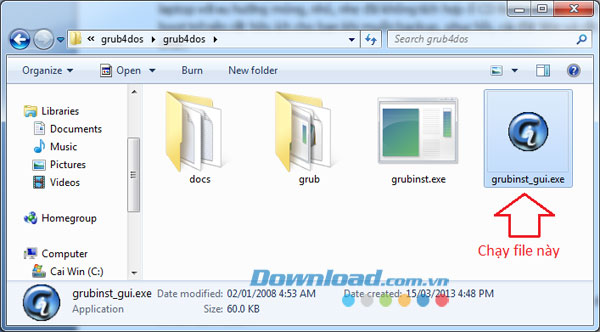
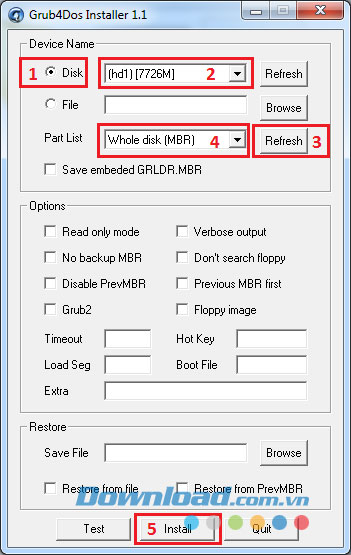
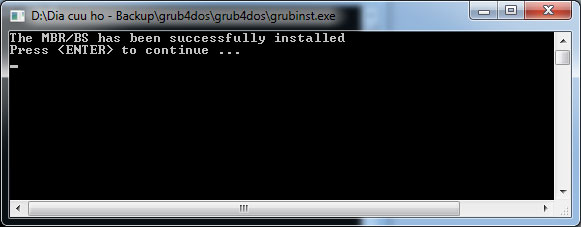
Bước 2: Giải nén "grub4dos.zip" > chạy "grubinst_gui.exe" để tạo khả năng boot cho USB theo các bước như hình dưới.
Hướng dẫn tạo USB boot nhanh
Bước 3: Giải nén "Hirens.BootCD.15.2.zip" > vào thư mục vừa giải nén > chọn "Hirens.BootCD.15.2.iso" giải nén ra rồi copy tất cả các file trong đó vào USB.
Hướng dẫn tạo USB boot nhanh
Bước 4: Vào thư mục HBCD trong USB, copy hai file "grldr" và "menu.lst" dán ra thư mục gốc của USB.
Hướng dẫn tạo USB boot nhanh
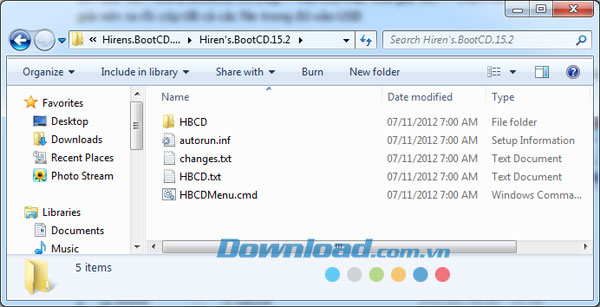
Nội dung trong USB sau khi hoàn thành
Như vậy USB của bạn đã có khả năng boot với Hiren's boot.
Giao diện Xbox 360 cho Windows 7
Theo XHTT

Kingsoft Antivirus - Miễn phí, nhẹ nhàng mạnh mẽ

 Kingsoft Antivirus
 Kingsoft Antivirus
Khi nhắc đến ứng dụng Antivirus sử dụng công nghệ điện toán đám mây thì có lẻ bạn sẽ nghĩ ngay đến Panda Cloud Antivirus mà cách đây vài ngày Genk có dịp gởi đến các bạn bài viết trải nghiệm các tính năng.
Hôm nay Genk tiếp tục gởi đến bạn đọc một phần mềm antivirus vô cùng nhỏ gọn và hoàn toàn miễn phí, phần mềm này cũng sử dụng công nghệ đám mây để làm nền tản cho dữ liệu nhận dạng virus của mình. Đó chính là phần mềm Kingsoft Antivirus 2012, phần mềm do hãng Kingsoft Trung Quốc phát hành hoàn toàn miễn phí đến người dùng.
Đặc biệt Kingsoft Antivirus 2012 còn được xem là giải pháp bảo mật và an toàn dành cho các máy tính có cấu hình thấp bởi dung lượng nhỏ, lượng tài nguyên chiếm dụng khi sử dụng ít và đặc biệt là hoàn toàn miễn phí.
Download và Cài đặt
Bạn có thể tải về Kingsoft Antivirus 2012 miễn phí bằng cách truy cập vào trang web của hãng tại địa chỉ kingsoftsecurity.com sau đó nhấn vào nút Free Download để tiến hành tải tập tin cài đặt về máy tính, dung lượng khá nhỏ chỉ 11MB.
kingsoft-antivirus-2012-mien-phi-nhe-nhang-nhung-lai-manh-me
Tiếp theo, nhấn chuột vào nút Onekey Install để bắt đầu quá trình cài đăt, quá trình cài đặt rất nhanh.
kingsoft-antivirus-2012-mien-phi-nhe-nhang-nhung-lai-manh-me
Sau khi cài đặt giao diện chính của Kingsoft Antivirus 2012 xuất hiện, giao diện được thiết kế khá bóng bẩy. Đồng thời ngay lập tức Kingsoft Antivirus 2012 sẽ quét toàn bộ hệ thống và đưa ra cho bạn những lời cảnh báo về bảo mật, lỗi hệ thống... để bạn khắc phục.
kingsoft-antivirus-2012-mien-phi-nhe-nhang-nhung-lai-manh-me
Các tính năng chính
Trên giao diện của Kingsoft Antivirus 2012 bao gồm 5 thẻ, trong đó có 3 thẻ chức năng chính và một thẻ chứa các ứng dụng kèm theo.
Thẻ Home: cung cấp cho bạn cái nhìn tổng quát về các chỉ số, các tính năng của Kingsoft Antivirus 2012.
kingsoft-antivirus-2012-mien-phi-nhe-nhang-nhung-lai-manh-me
Thẻ Virus Scan: tại đây Kingsoft Antivirus 2012 cung cấp cho người dùng 3 chế độ quét bao gồm: Full Scan (quét toàn bộ hệ thống), Custom Scan (quét có chọn lựa) và Quick Scan (quét nhanh). Nhìn chung tốc độ quét virus diện ra tương đối nhanh. Khi hoàn tất chương trình sẽ thống kê cho bạn chi tiết các mối nguy hiểm được tìm thấy (Threat), loại mối nguy hiểm (Type) và hành động mà Kingsoft Antivirus 2012 sẽ thực hiện (Action) với mối nguy hiểm này.
kingsoft-antivirus-2012-mien-phi-nhe-nhang-nhung-lai-manh-me
Bên cạnh đó với chế độ bảo vệ theo thời gian thực, Kingsoft Antivirus 2012 sẽ tự động thực hiện tiến trình quét bất kỳ ổ USB nào được kết nối với máy tính cũng như cung cấp dòng lệnh vào menu chuột phải để nguwofi dùng có thể nhanh chóng thực hiện việc quét virus đối với ổ đĩa, thư mục hay tập tin bấ kỳ.
kingsoft-antivirus-2012-mien-phi-nhe-nhang-nhung-lai-manh-me
Thẻ Defense: bạn chỉ việc kích hoạt các tính năng cung cấp sãn bằng cách kéo thanh trượt về giá trị ON. Các tính năng ở mục này gồm có: Web Defense (bảo vệ người dùng khỏi các virus khi sử dụng trình duyêt), IM Defense (bảo vệ sự riêng tư người dung khi trò chuyện trực tuyến), Video Defense (bảo vệ người dùng khi xem các video trực tuyến), Download Sheild (khóa các tập tin độc hại không được phép tải về), USB Defense (ngăn cản virus lây lan qua các thiết bị USB), System Defenser (phóng thủ chủ động với công nghệ đám mây, chặn đứng quá trình thực thi phần mềm độc hại ảnh hưởng đến hệ thống).
kingsoft-antivirus-2012-mien-phi-nhe-nhang-nhung-lai-manh-me
Ngoài ra, bạn có thể nhấn nút Lock ở mục IE Firewall để chương trình khóa tính năng thay đổi trang chủ trình duyệt IE, việc mà hầu hết các loại malware hay trojan thường làm khi xâm nhập vào hệ thống. Thông qua việc thay đổi trang chủ ở trình duyệt IE, đôi khi từ một malware hay trojan đơn giản cũng có thể lôi kéo nhiều mối nguy hiểm về máy tính của bạn.
Thẻ Anti-Hacker sẽ giúp bạn kiểm tra các lỗ hổng bảo mật trên hệ thống có thể bị khai thác bởi tin tặc. Trước hết, bạn cần kích hoạt sẵn ở thanh Panel bên phải gồm: Black ports attacks (ngăn cản việc tấn công mạng), Block trojan download ( ngăn cản việc tải về các trojan), Webcam defense (bảo vệ việc hệ thống ị theo dõi qua mạng), Block hacker control ( khóa việc chiếm quyền điều khiển hệ thống của hacker).
kingsoft-antivirus-2012-mien-phi-nhe-nhang-nhung-lai-manh-me
Thẻ Ultilities cung cấp cho bạn công cụ Vul fix dùng để sửa lổi nhanh một số lỗi hệ thống cũng như đưa ra các lời khuyên về cập nhật.
kingsoft-antivirus-2012-mien-phi-nhe-nhang-nhung-lai-manh-me
Với việc áp dụng công nghệ đám mây, Kingsoft Antivirus 2012 được xem là đối thủ nặng ký của Panda Cloud Antivirus. Bởi ngoài việc sử dụng hệ thống dữ liệu trên nền đám mây đảm bảo tính năng động trong việc phát hiện các biến thể virus mới thì Kingsoft Antivirus 2012 còn vượt Panda Cloud Antivirus trong việc giảm thiểu tình trạng chiếm dụng bộ nhớ, rất cần thiết đối với những máy cấu hình thấp.
Theo: Genk.vn
Tải về Tại Đây

Giao diện Xbox 360 cho Windows 7

Xbox -360 Theme Windows
Các giao diện phong cách Modern UI Windows 8 luôn mang đến sự mới mẻ và khuynh hướng nghệ thuật của sự tối giản, và Xbox 360 Skin Pack cũng vậy. Sau khi cài đặt xong, Windows 7 của bạn sẽ khoác lên mình bộ cánh rất đẹp, cả màn hình boot và logon đều được thay đổi trong thật tuyệt.
Trước khi cài đặt, chúng tôi khuyên bạn nên tạo điểm sao lưu phục hồi (System Restore Point) để đề phòng trường hợp ảnh hưởng đến hệ thống khi gỡ bỏ gói giao diện này. Để tạo điểm sao lưu phục hồi, bạn làm theo các bước hướng dẫn tại bài viết này nhé. Trong trường hợp sau khi gỡ bỏ bộ giao diện nhưng Windows 7 không khôi phục lại được giao diện mặc định ban đầu, bạn hãy cài đặt lại bộ giao diện trên và tiến hành lại quá trình gỡ bỏ để khôi phục giao diện.
Sau khi tải về gói giao diện phù hợp với hệ thống của bạn, bạn nhấn đôi vào tập tin .exe để bắt đầu cài đặt.
giao-dien-phong-cach-xbox-360-modern-ui-cho-windows-7
Tại màn hình Welcome cài đặt đầu tiên, nhấn Next để tiếp tục.
giao-dien-phong-cach-xbox-360-modern-ui-cho-windows-7
Bạn đánh dấu ô chấp nhận các điều khoảng, sau đó nhấn Next để tiếp tục.
giao-dien-phong-cach-xbox-360-modern-ui-cho-windows-7
Tại màn hình cài đặt kế tiếp, bạn bỏ check tại tùy chọn cài đặt khác để tránh cài đặt ứng dụng không cần thiết.
giao-dien-phong-cach-xbox-360-modern-ui-cho-windows-7
Tiếp theo, bạn sẽ được tùy chọn các thành phần sẽ cài vào hệ thống của mình như: UXTheme Patch, các file DLL, hình nền, âm thanh… Hãy lựa chọn kĩ để tránh các lỗi có thể xảy ra trong quá trình sử dụng. Sau khi đã xác định và chọn các thành phần được cài đặt vào hệ thống, bạn nhấn Install để bắt đầu quá trình cài đặt.
giao-dien-phong-cach-xbox-360-modern-ui-cho-windows-7
Quá trình cài đặt sẽ bắt đầu, sau khi cài đặt xong bạn hãy khởi động lại máy tính để các tận hưởng thành quả nhé.
giao-dien-phong-cach-xbox-360-modern-ui-cho-windows-7
Tải về bộ giao diện tại đây .Chúc bạn thành công.
Nguồn: genk.vn

Giao diện Metro Windows 8 cho Windows 7

giao diện Metro Windows 8 cho Windows 7
Với 2 gói giao diện Windows 8 mà Genk đã giới thiệu tại bài viết trước, chắc hẳn đem lại cho bạn một trải nghiệm thú vị về “Metro” trong Windows 8. Sau đây Genk tiếp tục giới thiệu đến bạn đọc phiên bản mới của 2 gói giao diện trên với nhiều cải tiến.
Sau khi cài đặt gói giao diện 8Style Skin Pack phiên bản mới này, Windows sẽ khoác lên bộ cánh đậm chất Metro Windows 8 với nhiều hiệu ứng và phần mềm giả lập khá “đúng chất”. Thể hiện qua các biểu tượng icon hệ thống đậm chất Metro, cửa sổ Windows Explorer được thay thế bằng ứng dụng Immersive Explorer mà chúng tôi từng giới thiệu và nhiều tính năng hiệu ứng mới đang chờ bạn khám phá.
Trước khi cài đặt, chúng tôi khuyên bạn nên tạo điểm sao lưu phục hồi (System Restore Point) để đề phòng trường hợp ảnh hưởng đến hệ thống khi gỡ bỏ gói giao diện này. Để tạo điểm sao lưu phục hồi, bạn làm theo các bước hướng dẫn tại bài viết này nhé. Trong trường hợp sau khi gỡ bỏ bộ giao diện nhưng Windows 7 không khôi phục lại được giao diện mặc định ban đầu, bạn hãy cài đặt lại bộ giao diện trên và tiến hành lại quá trình gỡ bỏ để khôi phục giao diện.
Sau khi tải về gói giao diện phù hợp với hệ thống của bạn, bạn nhấn đôi vào tập tin .exe để bắt đầu cài đặt.
giao-dien-metro-chat-choi-cho-windows-7
Tại màn hình Welcome cài đặt đầu tiên, nhấn Next để tiếp tục.
giao-dien-metro-chat-choi-cho-windows-7
Bạn đánh dấu ô chấp nhận các điều khoảng, sau đó nhấn Next để tiếp tục.
giao-dien-metro-chat-choi-cho-windows-7
Tại màn hình cài đặt kế tiếp, bạn bỏ check tại tùy chọn cài đặt khác để tránh cài đặt ứng dụng không cần thiết.
giao-dien-metro-chat-choi-cho-windows-7
Tiếp theo, bạn sẽ được tùy chọn các thành phần sẽ cài vào hệ thống của mình như: UXTheme Patch, các file DLL, hình nền, âm thanh… Hãy lựa chọn kĩ để tránh các lỗi có thể xảy ra trong quá trình sử dụng. Sau khi đã xác định và chọn các thành phần được cài đặt vào hệ thống, bạn nhấn Install để bắt đầu quá trình cài đặt.
giao-dien-metro-chat-choi-cho-windows-7
Quá trình cài đặt sẽ bắt đầu, sau khi cài đặt xong bạn hãy khởi động lại máy tính để các tận hưởng thành quả nhé.
giao-dien-metro-chat-choi-cho-windows-7
Tải về bộ giao diện tại đây .Chúc bạn thành công.
Hai thủ thuật Windows 8 hữu ích cho người dùng
Nguồn: genk.vn

Hai thủ thuật Windows 8 hữu ích cho người dùng

Thủ thuật 1: không cho windows khởi động lại sau khi Windows Update

Microsoft từng nói rằng họ phát triển Windows 8 với mục đích mang lại cho người dùng một HĐH an toàn, tránh các nguy cơ bị tấn công. Mục tiêu đó được thực hiện qua các bản vá cập nhật tự động thông qua Windows Upate. Họ cũng từng hứa hẹn Windows Update sẽ hạn chế số lần phải khởi động lại hệ điều hành. Tuy nhiên thì thực tế lại hoàn toàn ngược lại.

Nếu đang sử dụng Windows 8, hẳn bạn sẽ nhận thấy rằng sau khi tiến hành một bản nâng cấp nào đó, máy sẽ báo là sắp khởi động lại và không có bất kì lựa chọn nào để bạn có thể ngăn cản máy restart. Tệ hơn nữa, nếu bạn không khởi động lại máy, thì sau khoảng thời gian nhất định (thường là 2 ngày), hệ thống sẽ tự restart, khiến những dữ liệu chưa kịp lưu lại bị mất. Thủ thuật dưới đây sẽ giúp bạn loại bỏ việc bị restart sau khi chạy Windows Update. Lưu ý rằng bạn cũng có thể áp dụng cách sau cho các máy chạy Windows 7. 

Ấn tổ hợp phím Win + R để mở hộp chạy lệnh run, sau đó nhập vào gpedit.msc và ấn Enter

Hai thủ thuật Windows 8 hữu ích cho người dùng 1
Sau khi cửa sổ chương trình Local Group Policy Editor mở ra, bạn điều hướng đến mục sau: 

Computer Configuration\Administrative Templates\Windows Components\Windows Update

Hai thủ thuật Windows 8 hữu ích cho người dùng 2
Phía bên tay phải lúc này bạn sẽ thấy có một mục với tên:

No auto-restart with logged on users for scheduled automatic updates installations

Bạn click đúp vào dòng này

Hai thủ thuật Windows 8 hữu ích cho người dùng 3
Sau đó ở cửa sổ hiện ra, bạn chọn Enable để kích hoạt chức năng ngăn không khởi động lại sau mỗi lần update. Click vào nút Apply để hoàn thành.

Hai thủ thuật Windows 8 hữu ích cho người dùng 4

Bạn mở lại cửa sổ Run và đánh dòng lệnh như bên dưới để các thay đổi ở trên có hiệu lực ngay lập tức.

Hai thủ thuật Windows 8 hữu ích cho người dùng 5
Ngoài ra, chúng ta còn có thêm một cách khác là sử dụng Registry với các phiên bản Windows 8 không có Group Policy editor để áp dụng cách 1.

Trên bàn phím, bạn cũng ấn tổ hợp phím Windows + R để mở hộp run, sau đó gõ regedit và ấn Enter

Hai thủ thuật Windows 8 hữu ích cho người dùng 6
Điều hướng đến khóa:

HKEY_LOCAL_MACHINE\SOFTWARE\Policies\Microsoft\Windows\WindowsUpdate\AU

Lưu ý: Nếu bạn không thấy khóa Windows Update hay AU xuất hiện, có thể bạn sẽ phải tự tạo ra chúng

Sau đó, bạn bấm chuột phải ở ô bên phải, tạo một DWORD (32 bit) Value và đặt tên là NoAutoRebootWithLoggedOnUsers

Hai thủ thuật Windows 8 hữu ích cho người dùng 7
Click đúp vào đó đặt (hoặc sửa lại, nếu giá trị hiện tại của nó là 0) giá trị cho nó là 1. Bạn thoát ra và khởi động lại máy.

Hai thủ thuật Windows 8 hữu ích cho người dùng 8
Thủ thuật 2: Cài đặt gói ngôn ngữ tiếng Việt cho Windows 8

- Truy cập vào mục Ngôn ngữ (Language) trên Windows 8 bằng cách truy cập vào Control Panel.
- Trong cửa sổ Control Panel, bạn tìm đến Language (ngôn ngữ)
cài đặt ngôn ngữ tiếng việt cho windows


- Trong cửa sổ tùy chọn ngôn ngữ ở trên, bạn ấn vào nút "Add a language"

Hai thủ thuật Windows 8 hữu ích cho người dùng 10
Trong cửa sổ mới hiện ra, Windows sẽ liệt kê danh sách các ngôn ngữ hỗ trợ. Bạn hãy tìm đến mục tiếng Việt. Sau đó nhấn Add.

Hai thủ thuật Windows 8 hữu ích cho người dùng 11
- Lúc này, tùy chọn ngôn ngữ tiếng Việt đã xuất hiện. Bạn nhấn vào tùy chọn Options. Tại đây, Windows sẽ tiến hành quá trình kiểm tra xem ngôn ngữ mà bạn chọn có thể tải về được hay không. Nếu có, máy sẽ hiển thị dòng "Download and install language pack". Bạn ấn vào đây để tải về (Do máy tính người viết đã được cài gói ngôn ngữ này nên ở đây tôi chọn sang gói tiếng Nhật để chụp ảnh Demo)

Hai thủ thuật Windows 8 hữu ích cho người dùng 12
- Sau khi cài đặt thành công, bây giờ bạn trở lại giao diện Language và tiếp tục nhấn vào Options. Tai đây, bạn chú ý đến dòng "Make this primary language", hãy nhấn vào nó để thiết lập tiếng Việt là ngôn ngữ chính của hệ thống. Tiếp theo, một cửa sổ pop-up hiện lên, yêu cầu bạn đăng xuất khỏi hệ thống (Log off now), bạn nhấn chọn Log off now để thoát ra và đăng nhập lại để xem kết quả.

[QC] Giày nam sale 60%

NamCaoVn trên FaceBook

[QC] Tăng cường sinh lý nam

[QC] Giảm cân an toàn

Bài viết phổ biến

NamCaoVn. Powered by Blogger.