IObit Smart Defrag 3.2.0.338 Chống phân mảnh ổ đĩa cứng miễn phí

có xác xuất bạn cũng biết rằng tình trạng phân mảnh ổ đĩa cứng là nguyên do cốt yếu làm hiệu suất hoạt động của máy tính chậm và không yên ổn. "một năm do đó nó sẽ bị lãng quên" , việc tìm kiếm một tiêu chuẩn mạnh mẽ để khắc phục tình trạng đó là khôn xiết cần thiết.
có rất nhiều công cụ chống phân mảnh khác nhau mà bạn có xác xuất lựa chọn để download về máy tính. Nhưng nghi trong số đó chính là tiêu chuẩn Smart Defrag của IOBit. Với công cụ này , bạn có xác xuất nhanh chóng phân tích ổ đĩa cứng của mình để kiểm tra cấp độ chống phân mảnh trước khi bắt đầu quét. Giao diện hiển thị những khối có màu sắc khác nhau biểu tượng cho các tệp tin bị phân mảnh , tệp tin hay được sử dụng , … cùng với key hữu ích để bạn biết rằng những khối đó biểu tượng cho cái gì.
Ngoài những công cụ chống phân mảnh mạnh mẽ đó , Smart Defrag cho phép bạn thiết lập chế độ tự động chống phân mảnh các tệp tin được sử dụng nhiều nhất mà không hề làm chậm hệ thống giao thông của mình. Thậm chí khi thực hành thao tác chống phân mảnh và hoàn cảnh tối ưu hóa hết thảy , tiêu chuẩn cũng chỉ sử dụng tối đa 25 MB của bộ nhớ RAM , và với chế độ chống phân mảnh tự động , nó chỉ sử dụng khoảng ½ lượng bộ nhớ đó.
Smart Defrag cung cấp công cụ lập lộ trình để bạn có xác xuất thiết lập công năng chỉ chống phân mảnh trong thời kì máy tính không hoạt động. Bạn có xác xuất thiết lập quét khi phát động hoặc thậm chí tắt máy tính bằng ứng dụng khi hoàn thành xong việc chống phân mảnh những ổ cứng hoặc phân vùng đã lựa chọn.
Cần lưu ý là Smart Defrag không thực sự cần thiết đối với máy tính chạy hệ điều hành Windows 7 vì chưng hệ điều hành đó sẽ tự thực hành công năng chống phân mảnh. Nhưng nếu bạn chạy các ổ cứng ngoài kết nối với máy tính Windows 7 , tiêu chuẩn này có xác xuất giúp cho chúng hoạt động trơn tru hơn.
nhìn chung , nếu bạn muốn có một công cụ chống phân mảnh mạnh mẽ và nhanh chóng để giúp cho máy tính của mình hoạt động trơn tru hơn cùng với nhiều tùy chọn khác , kiên cố bạn nên download ngay tiêu chuẩn này về máy tính. 
IObit Smart Defrag 3.2.0.338

Những điểm mới trong version IObit Smart Defrag mới nhất:

  • bổ sung thêm bộ  Disk Defrag Engine Intelligent Prioritize Files Function   không có một sự hạn chế hay một trường hợp ngoại lệ nào cả mới với nhiều sửa đổi cho tiến bộ hơn ưu việt.
  • bổ sung thêm một số công năng mới như:  Disk Defrag Engine ,   Intelligent Prioritize Files Function ,   Metro Style UI...
  • trợ giúp tốt  Win 8/ 8.1 
  • Thêm chức năng  Action Center.
  • Cải thiện trợ giúp cho Windows 8.
  • Cải thiện giao diện người dùng.
  • Cải thiện trợ giúp cho SSD.
  • Các file tiếng nói được cập nhật.
  • Sửa một số lỗi khác.

Bản năng chính:

Chống phân mảnh cực nhanh và hiệu quả

Với công cụ chống phân mảnh ổ đĩa mới nhất của Iobit và công nghệ "Boot Time Disk Defrag" tiền tiến , Smart Defrag 2 có xác xuất cung cấp cho người sử dụng khả năng chống phân mảnh mạnh mẽ nhất và nhịp độ dưới mức bình thường nhanh nhất thế giới. Nó được thiết kế chuyên dụng cho các ổ đĩa cứng đương đại , có dung lượng lớn bao gồm cả chống phân mảnh SSD ( Solid State Drive ) nhằm giảm thiểu thời kì đợi chờ lâu dài.

Được thiết kế để nâng cao hiệu suất hoạt động ổ đĩa

Smart Defrag 2 không chỉ cung cấp công năng chống phân mảnh giản đơn mà nó còn có xác xuất sắp đặt hệ thống giao thông tệp tin , đưa những tệp tin và thư mục thường xuyên được sử dụng vào vị trí nhanh nhất của ổ đĩa , cho phép máy tính của bạn hoạt động với tốc độ tối đa cùng tính yên ổn cao nhất.

xoành xoạch chống phân mảnh tự động

Smart Defrag 2 chạy tự động và yên tĩnh bên trong nền vì vậy nó không ngừng giúp bảo vệ máy tính của bạn khỏi tình trạng bị phân mảnh.

Công nghệ " Boot Time Disk Defrag "

Smart Defrag 2 sử dụng công nghệ "Boot Time Disk Defrag" mới cho phép bạn chống phân mảnh các tệp tin của mình trong quá trình phát động hệ thống.

không có các mối nguy hiểm hoặc rủi ro dữ liệu và sự yên ổn của ổ đĩa được đảm bảo

Không giống với các công cụ chống phân mảnh tự động khác , Smart Defrag 2 không thực hiện phân tích và chống phân mảnh liên tiếp , khiến phá hỏng ổ đĩa cứng của bạn và làm giảm tuổi thọ của nó. IObit Smart Defrag 2 sử dụng công nghệ “Safe Intelligence” đảm bảo tuổi thọ của ổ đĩa của bạn bằng cách quyết định khi nào và làm thế nào để thực hành chống phân mảnh.

Chống phân mảnh theo lộ trình

Hiệu suất PC của bạn được duy trì đẹp hơn khi nó được chống phân mảnh thường xuyên. Smart Defrag 2 cung cấp một cách linh hoạt để bạn lên kế hoạch chống phân mảnh ổ đĩa khi bạn cần.

khôn xiết dễ dàng để xử lý hoặc sử dụng hoặc quản lý

Smart Defrag 2 có một giao diện mới. Nó vẫn giữ được giao diện trực quan và dễ dàng để xử lý hoặc sử dụng hoặc quản lý , giao diện mới kiên cố kỹ năng tuyệt vời và chuyên nghiệp hơn , làm cho Smart Defrag 2 là một công cụ lý tưởng cho người mới sử dụng.

request phần cứng:

  • Bộ vi xử lý: 1G MHz hoặc nhanh hơn.
  • RAM: 512 MB.
  • Ổ đĩa cứng trống: 30 MB.

trợ giúp ngôn ngữ:

Anh , Ả Rập , Bungary , Séc , Đan Mạch , Hà Lan , Phần Lan , Pháp , Đức , Hy Lạp , Hungary , Indonesia , Nhật Bản , Hàn Quốc , Bồ Đào Nha , Nga , Slovakia , Tây Ban Nha , Thụy Sỹ , Thổ Nhĩ Kỳ , Việt Nam , Trung Quốc giản thể , Trung Quốc truyền thống , Anbania , …

Hướng dẫn tạo USB boot cực nhanh trong 10 phút

tạo USB boot cực nhanh
Ổ nhớ USB là thiết bị nhỏ gọn có thể chứa dữ liệu và dễ dàng mang bên mình. Hiện nay có nhiều mẫu laptop với xu hướng mỏng, nhỏ, nhẹ đã không tích hợp ổ CD Rom nên một chiếc USB có thể boot trở nên rất hữu ích cho bạn khi muốn sao lưu, phục hồi, cài đặt Win và rất nhiều tiện ích khác.
Sau đây là hướng dẫn tạo một USB boot với Hiren's boot

1. Công cụ cần có:

- USB dung lượng từ 1 GB trở lên
- Công cụ để tạo khả năng boot cho USB: grub4dos.zip
- Bộ công cụ để boot và chỉnh sửa máy tính: Hirens.BootCD.15.2.zip

2. Các bước thực hiện:

Bước 1: Cắm USB vào máy > copy hết dữ liệu trong đó ra nơi khác để backup
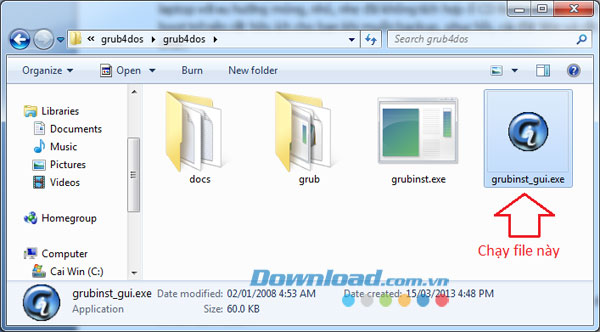
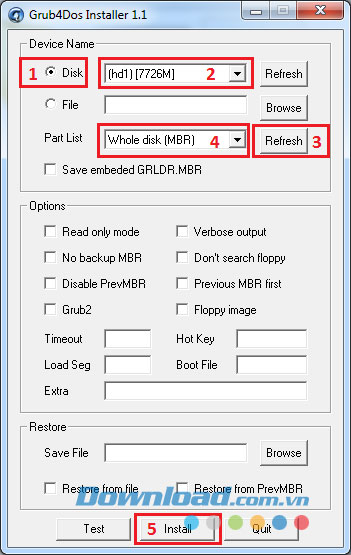
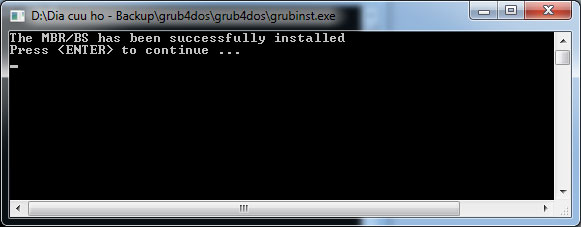
Bước 2: Giải nén "grub4dos.zip" > chạy "grubinst_gui.exe" để tạo khả năng boot cho USB theo các bước như hình dưới.
Hướng dẫn tạo USB boot nhanh
Bước 3: Giải nén "Hirens.BootCD.15.2.zip" > vào thư mục vừa giải nén > chọn "Hirens.BootCD.15.2.iso" giải nén ra rồi copy tất cả các file trong đó vào USB.
Hướng dẫn tạo USB boot nhanh
Bước 4: Vào thư mục HBCD trong USB, copy hai file "grldr" và "menu.lst" dán ra thư mục gốc của USB.
Hướng dẫn tạo USB boot nhanh
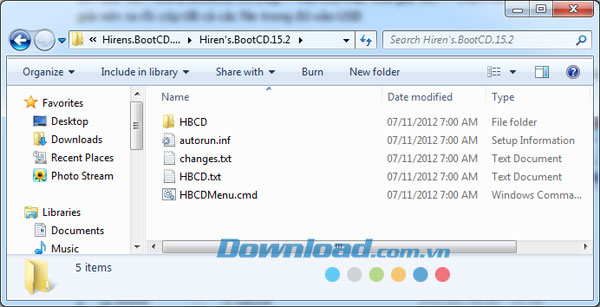
Nội dung trong USB sau khi hoàn thành
Như vậy USB của bạn đã có khả năng boot với Hiren's boot.
Giao diện Xbox 360 cho Windows 7
Theo XHTT

Giao diện Xbox 360 cho Windows 7

Xbox -360 Theme Windows
Các giao diện phong cách Modern UI Windows 8 luôn mang đến sự mới mẻ và khuynh hướng nghệ thuật của sự tối giản, và Xbox 360 Skin Pack cũng vậy. Sau khi cài đặt xong, Windows 7 của bạn sẽ khoác lên mình bộ cánh rất đẹp, cả màn hình boot và logon đều được thay đổi trong thật tuyệt.
Trước khi cài đặt, chúng tôi khuyên bạn nên tạo điểm sao lưu phục hồi (System Restore Point) để đề phòng trường hợp ảnh hưởng đến hệ thống khi gỡ bỏ gói giao diện này. Để tạo điểm sao lưu phục hồi, bạn làm theo các bước hướng dẫn tại bài viết này nhé. Trong trường hợp sau khi gỡ bỏ bộ giao diện nhưng Windows 7 không khôi phục lại được giao diện mặc định ban đầu, bạn hãy cài đặt lại bộ giao diện trên và tiến hành lại quá trình gỡ bỏ để khôi phục giao diện.
Sau khi tải về gói giao diện phù hợp với hệ thống của bạn, bạn nhấn đôi vào tập tin .exe để bắt đầu cài đặt.
giao-dien-phong-cach-xbox-360-modern-ui-cho-windows-7
Tại màn hình Welcome cài đặt đầu tiên, nhấn Next để tiếp tục.
giao-dien-phong-cach-xbox-360-modern-ui-cho-windows-7
Bạn đánh dấu ô chấp nhận các điều khoảng, sau đó nhấn Next để tiếp tục.
giao-dien-phong-cach-xbox-360-modern-ui-cho-windows-7
Tại màn hình cài đặt kế tiếp, bạn bỏ check tại tùy chọn cài đặt khác để tránh cài đặt ứng dụng không cần thiết.
giao-dien-phong-cach-xbox-360-modern-ui-cho-windows-7
Tiếp theo, bạn sẽ được tùy chọn các thành phần sẽ cài vào hệ thống của mình như: UXTheme Patch, các file DLL, hình nền, âm thanh… Hãy lựa chọn kĩ để tránh các lỗi có thể xảy ra trong quá trình sử dụng. Sau khi đã xác định và chọn các thành phần được cài đặt vào hệ thống, bạn nhấn Install để bắt đầu quá trình cài đặt.
giao-dien-phong-cach-xbox-360-modern-ui-cho-windows-7
Quá trình cài đặt sẽ bắt đầu, sau khi cài đặt xong bạn hãy khởi động lại máy tính để các tận hưởng thành quả nhé.
giao-dien-phong-cach-xbox-360-modern-ui-cho-windows-7
Tải về bộ giao diện tại đây .Chúc bạn thành công.
Nguồn: genk.vn

Giao diện Metro Windows 8 cho Windows 7

giao diện Metro Windows 8 cho Windows 7
Với 2 gói giao diện Windows 8 mà Genk đã giới thiệu tại bài viết trước, chắc hẳn đem lại cho bạn một trải nghiệm thú vị về “Metro” trong Windows 8. Sau đây Genk tiếp tục giới thiệu đến bạn đọc phiên bản mới của 2 gói giao diện trên với nhiều cải tiến.
Sau khi cài đặt gói giao diện 8Style Skin Pack phiên bản mới này, Windows sẽ khoác lên bộ cánh đậm chất Metro Windows 8 với nhiều hiệu ứng và phần mềm giả lập khá “đúng chất”. Thể hiện qua các biểu tượng icon hệ thống đậm chất Metro, cửa sổ Windows Explorer được thay thế bằng ứng dụng Immersive Explorer mà chúng tôi từng giới thiệu và nhiều tính năng hiệu ứng mới đang chờ bạn khám phá.
Trước khi cài đặt, chúng tôi khuyên bạn nên tạo điểm sao lưu phục hồi (System Restore Point) để đề phòng trường hợp ảnh hưởng đến hệ thống khi gỡ bỏ gói giao diện này. Để tạo điểm sao lưu phục hồi, bạn làm theo các bước hướng dẫn tại bài viết này nhé. Trong trường hợp sau khi gỡ bỏ bộ giao diện nhưng Windows 7 không khôi phục lại được giao diện mặc định ban đầu, bạn hãy cài đặt lại bộ giao diện trên và tiến hành lại quá trình gỡ bỏ để khôi phục giao diện.
Sau khi tải về gói giao diện phù hợp với hệ thống của bạn, bạn nhấn đôi vào tập tin .exe để bắt đầu cài đặt.
giao-dien-metro-chat-choi-cho-windows-7
Tại màn hình Welcome cài đặt đầu tiên, nhấn Next để tiếp tục.
giao-dien-metro-chat-choi-cho-windows-7
Bạn đánh dấu ô chấp nhận các điều khoảng, sau đó nhấn Next để tiếp tục.
giao-dien-metro-chat-choi-cho-windows-7
Tại màn hình cài đặt kế tiếp, bạn bỏ check tại tùy chọn cài đặt khác để tránh cài đặt ứng dụng không cần thiết.
giao-dien-metro-chat-choi-cho-windows-7
Tiếp theo, bạn sẽ được tùy chọn các thành phần sẽ cài vào hệ thống của mình như: UXTheme Patch, các file DLL, hình nền, âm thanh… Hãy lựa chọn kĩ để tránh các lỗi có thể xảy ra trong quá trình sử dụng. Sau khi đã xác định và chọn các thành phần được cài đặt vào hệ thống, bạn nhấn Install để bắt đầu quá trình cài đặt.
giao-dien-metro-chat-choi-cho-windows-7
Quá trình cài đặt sẽ bắt đầu, sau khi cài đặt xong bạn hãy khởi động lại máy tính để các tận hưởng thành quả nhé.
giao-dien-metro-chat-choi-cho-windows-7
Tải về bộ giao diện tại đây .Chúc bạn thành công.
Hai thủ thuật Windows 8 hữu ích cho người dùng
Nguồn: genk.vn

Hai thủ thuật Windows 8 hữu ích cho người dùng

Thủ thuật 1: không cho windows khởi động lại sau khi Windows Update

Microsoft từng nói rằng họ phát triển Windows 8 với mục đích mang lại cho người dùng một HĐH an toàn, tránh các nguy cơ bị tấn công. Mục tiêu đó được thực hiện qua các bản vá cập nhật tự động thông qua Windows Upate. Họ cũng từng hứa hẹn Windows Update sẽ hạn chế số lần phải khởi động lại hệ điều hành. Tuy nhiên thì thực tế lại hoàn toàn ngược lại.

Nếu đang sử dụng Windows 8, hẳn bạn sẽ nhận thấy rằng sau khi tiến hành một bản nâng cấp nào đó, máy sẽ báo là sắp khởi động lại và không có bất kì lựa chọn nào để bạn có thể ngăn cản máy restart. Tệ hơn nữa, nếu bạn không khởi động lại máy, thì sau khoảng thời gian nhất định (thường là 2 ngày), hệ thống sẽ tự restart, khiến những dữ liệu chưa kịp lưu lại bị mất. Thủ thuật dưới đây sẽ giúp bạn loại bỏ việc bị restart sau khi chạy Windows Update. Lưu ý rằng bạn cũng có thể áp dụng cách sau cho các máy chạy Windows 7. 

Ấn tổ hợp phím Win + R để mở hộp chạy lệnh run, sau đó nhập vào gpedit.msc và ấn Enter

Hai thủ thuật Windows 8 hữu ích cho người dùng 1
Sau khi cửa sổ chương trình Local Group Policy Editor mở ra, bạn điều hướng đến mục sau: 

Computer Configuration\Administrative Templates\Windows Components\Windows Update

Hai thủ thuật Windows 8 hữu ích cho người dùng 2
Phía bên tay phải lúc này bạn sẽ thấy có một mục với tên:

No auto-restart with logged on users for scheduled automatic updates installations

Bạn click đúp vào dòng này

Hai thủ thuật Windows 8 hữu ích cho người dùng 3
Sau đó ở cửa sổ hiện ra, bạn chọn Enable để kích hoạt chức năng ngăn không khởi động lại sau mỗi lần update. Click vào nút Apply để hoàn thành.

Hai thủ thuật Windows 8 hữu ích cho người dùng 4

Bạn mở lại cửa sổ Run và đánh dòng lệnh như bên dưới để các thay đổi ở trên có hiệu lực ngay lập tức.

Hai thủ thuật Windows 8 hữu ích cho người dùng 5
Ngoài ra, chúng ta còn có thêm một cách khác là sử dụng Registry với các phiên bản Windows 8 không có Group Policy editor để áp dụng cách 1.

Trên bàn phím, bạn cũng ấn tổ hợp phím Windows + R để mở hộp run, sau đó gõ regedit và ấn Enter

Hai thủ thuật Windows 8 hữu ích cho người dùng 6
Điều hướng đến khóa:

HKEY_LOCAL_MACHINE\SOFTWARE\Policies\Microsoft\Windows\WindowsUpdate\AU

Lưu ý: Nếu bạn không thấy khóa Windows Update hay AU xuất hiện, có thể bạn sẽ phải tự tạo ra chúng

Sau đó, bạn bấm chuột phải ở ô bên phải, tạo một DWORD (32 bit) Value và đặt tên là NoAutoRebootWithLoggedOnUsers

Hai thủ thuật Windows 8 hữu ích cho người dùng 7
Click đúp vào đó đặt (hoặc sửa lại, nếu giá trị hiện tại của nó là 0) giá trị cho nó là 1. Bạn thoát ra và khởi động lại máy.

Hai thủ thuật Windows 8 hữu ích cho người dùng 8
Thủ thuật 2: Cài đặt gói ngôn ngữ tiếng Việt cho Windows 8

- Truy cập vào mục Ngôn ngữ (Language) trên Windows 8 bằng cách truy cập vào Control Panel.
- Trong cửa sổ Control Panel, bạn tìm đến Language (ngôn ngữ)
cài đặt ngôn ngữ tiếng việt cho windows


- Trong cửa sổ tùy chọn ngôn ngữ ở trên, bạn ấn vào nút "Add a language"

Hai thủ thuật Windows 8 hữu ích cho người dùng 10
Trong cửa sổ mới hiện ra, Windows sẽ liệt kê danh sách các ngôn ngữ hỗ trợ. Bạn hãy tìm đến mục tiếng Việt. Sau đó nhấn Add.

Hai thủ thuật Windows 8 hữu ích cho người dùng 11
- Lúc này, tùy chọn ngôn ngữ tiếng Việt đã xuất hiện. Bạn nhấn vào tùy chọn Options. Tại đây, Windows sẽ tiến hành quá trình kiểm tra xem ngôn ngữ mà bạn chọn có thể tải về được hay không. Nếu có, máy sẽ hiển thị dòng "Download and install language pack". Bạn ấn vào đây để tải về (Do máy tính người viết đã được cài gói ngôn ngữ này nên ở đây tôi chọn sang gói tiếng Nhật để chụp ảnh Demo)

Hai thủ thuật Windows 8 hữu ích cho người dùng 12
- Sau khi cài đặt thành công, bây giờ bạn trở lại giao diện Language và tiếp tục nhấn vào Options. Tai đây, bạn chú ý đến dòng "Make this primary language", hãy nhấn vào nó để thiết lập tiếng Việt là ngôn ngữ chính của hệ thống. Tiếp theo, một cửa sổ pop-up hiện lên, yêu cầu bạn đăng xuất khỏi hệ thống (Log off now), bạn nhấn chọn Log off now để thoát ra và đăng nhập lại để xem kết quả.

10 Dịch vụ và ứng dụng an toàn nên tắt bỏ khi khởi động Windows

(NamCaoVn) - Sau đây là 10 ứng dụng phần mềm có thể tự khởi động cùng Windows và làm cho thời gian khởi động của máy tính bị kéo dài. Mời bạn đọc cùng tham khảo nhé

Bạn có nhận thấy rằng thời gian khởi động của Windows có phần hơi lâu không? Nếu Windows đang cài đặt khá nhiều phần mềm thì có lẽ chính nó là nguyên nhân chính làm cho thời gian khởi động này kéo dài ra.
10 Dịch vụ và ứng dụng an toàn nên tắt bỏ khi khởi động Windows


Sau đây là 10 ứng dụng phần mềm có thể tự khởi động cùng Windows và làm cho thời gian khởi động của máy tính bị kéo dài. Mời bạn đọc cùng tham khảo nhé.
1. iTunes Helper
Nếu bạn có một thiết bị “iDevice” (iPod hoặc iPhone) và có cài đặt iTunes thì iTunes Helper là tính năng giúp iTunes phát hiện và tự khởi động khi iPod hoặc iPhone được kết nối vào máy tính. Tính năng này thật sự không cần thiết lắm, và bạn có thể tắt nó và tự khởi động iTunes bất cứ lúc nào mình muốn
2. QuickTime
Cũng là một trong các tính năng của iTunes, QuickTime dùng để phát các tập tin đa phương tiện khác nhau trên máy tính và trên web. Tuy nhiên, bạn cũng nên tắt nó đi.
3. Apple Push
Apple Push là một thông báo "dịch vụ" được thêm vào khi bạn khởi động hoặc cài đặt một phần mềm khác của Apple như iCloud. Nó giúp thiết bị iPod hoặc iPhone của bạn giao tiếp với iCloud.
4. Adobe Reader
Adobe Reader là phần mềm xem PDF được sử dụng nhiều nhất hiện nay, tuy nhiên nó được chèn vào khởi động cùng Windows để làm gì khi mà ta có hay xem PDF đâu?
5. Skype
Skype là một chương trình chat video tuyệt vời - không ai có thể tranh cãi về điều đó. Nhưng bạn có thực sự cần nó ngay khi bạn vừa đăng nhập vào Windows? Có lẽ là không.
6. Google Chrome
10 Dịch vụ và ứng dụng an toàn nên tắt bỏ khi khởi động Windows

Google Chrome luôn có chế độ tự động cập nhật, và vì thế ngay cả khi bạn không khởi động phần mềm này thì nó cũng tự động cập nhật ở chế độ nền. Tuy nhiên, việc làm này đôi khi gây khó chịu và làm tăng thời gian khởi động của Windows. Vì thế bạn hãy tắt nó đi, và khi nào cần cập nhật thì chỉ việc khởi động trình duyệt lên và...chờ.
7. Spotify Web Helper
Spotify là một cách tuyệt vời để bạn có thể khám phá thế giới âm nhạc. Tuy nhiên, nếu bạn đã cài đặt nó, bạn có thể sẽ tìm thấy Spotify Web Helper trong khởi động của Windows. Nó chỉ đơn giản cho phép Spotify giao tiếp với trình duyệt của bạn, để khi một bài hát Spotify được nhấp một nơi nào đó trên trang web, nó sẽ tự động mở ra trong ứng dụng máy tính để bàn. Có lẽ tính năng này thực sự là gánh nặng cho thời gian khởi động Windows? Vì thế ta nên tắt nó đi
8. CyberLink YouCam
Nếu máy tính bạn thường xuyên sử dụng webcam thì có lẽ bạn có cài đặt CyberLink’s YouCam phải không? Và tất nhiên, nó sẽ nằm trong danh sách cần tắt khi khởi động cùng Windows
9. Evernote Clipper
Tôi rất thích dùng Evernote và Web Clipper. Tuy nhiên, thật khó hiểu tại sao nó lại khởi động cùng Windows?
10. Microsoft Office
Không bàn cãi gì về Microsoft Office, nó khá thông dụng, tôi cũng sử dụng và có lẽ bạn cũng vậy. Ta có thể khởi động và sử dụng nó bất cứ lúc nào khi ta cần. Vì thế, tắt nó là điều cần thiết.
Quản lí các chương trình và dịch vụ khởi động cùng Windows
10 Dịch vụ và ứng dụng an toàn nên tắt bỏ khi khởi động Windows

Như đã nói ở các bài viết trước, bạn có thể quản lí các chương trình và dịch vụ khởi động cùng Windows từ MSConfig. Và bạn có thể khởi động nó bằng hộp thoại Search box của Windows Start Menu.
10 Dịch vụ và ứng dụng an toàn nên tắt bỏ khi khởi động Windows

Hoặc từ hộp thoại Run của Windows
10 Dịch vụ và ứng dụng an toàn nên tắt bỏ khi khởi động Windows

Còn trên Windows 8, bạn có thể quản lí việc này từ Task Manager bằng cách dùng tổ hợp phím tắt Ctrl + Shift + Esc hoặc nhấn phải chuột vào Taskbar và chọn Task Manager
10 Dịch vụ và ứng dụng an toàn nên tắt bỏ khi khởi động Windows

Tiếp theo, bạn hãy lần lượt chọn tab Startup và kiểm tra xem tình trạng chương trình nào chiếm nhiều thời gian khi khởi động Windows (được sắp xếp theo cấp độ từ cao đến thấp (high, medium, low). Và bạn có thể tiến hành tắt bằng cách nhấn phải chuột vào chương trình và chọn disabled
10 Dịch vụ và ứng dụng an toàn nên tắt bỏ khi khởi động Windows

Tiếp theo là tab Services trong Task Manager hoặc trong System Configuration
10 Dịch vụ và ứng dụng an toàn nên tắt bỏ khi khởi động Windows

Bạn hãy lựa chọn các dịch vụ nào không cần thiết và tiến hành tắt nó
10 Dịch vụ và ứng dụng an toàn nên tắt bỏ khi khởi động Windows

Danh sách trên không chỉ giới hạn ở 10 dịch vụ và chương trình mà Windows có thể đang có. Vì thế bạn có thể cần xem xét thêm các chương trình khác để tìm hiểu và tắt.
Một số gợi ý về các chương trình hay ứng dụng được phép khởi động cùng Windows
Việc quan trọng là bạn cần xác định chính xác các chương trình và ứng dụng nào không cần thiết khi khởi động cùng Windows, tuy nhiên bạn cũng nên loại bỏ một số các ứng dụng hay dịch vụ cần thiết như sau:
- Các ứng dụng liên quan đến antivirus
- Các dịch vụ về âm thanh, wireless hoặc touchpad (đối với laptop)
- Các dịch vụ của Microsoft, bạn nên thận trọng với nó
- Các dịch vụ và ứng dụng của Intel và AMD
- Các dịch vụ đồng bộ đám mây như Dropbox, SugarSync, Google Drive,...
- Các dịch vụ hay ứng dụng mà bạn hay sử dụng và cần thiết (do bạn tự thiết lập)
Nhờ sự trợ giúp của phần mềm
Nếu bạn hoàn toàn không có kiến thức về các vấn đề này, hãy sử dụng sự trợ giúp của các phần mềm như Soluto, AutoRuns hoặc chuyên nghiệp hơn là Malwarebytes’ StartUpLITE
Kết
Mặc dù có lẽ những điều này không cần thiết với người dùng Windows có cấu hình cao, nhưng với người dùng Windows có cấu hình thấp thì việc này là cần thiết để tiết kiệm thời gian và giảm tải cho Windows của mình.
Hi vọng bài viết này sẽ có ích cho bạn.

Windows 8: Xử lý lỗi Limited khi kết nối Internet

Có rất nhiều nguyên dẫn đến lỗi “Limited”, có thể là do bộ phát tín hiệu hoặc từ thiết bị của bạn. Riêng trên Windows 8, lỗi này thường xuất hiện bất chợt dù trước đó kết nối Internet vẫn tốt.
lỗi Limited khi kết nối Internet

Xử lý ở modem/router
Trước hết, hãy tắt nguồn modem/router, đợi ít nhất 10 giây trước khi mở lại. Nếu xung quanh đó có một máy tính khác, hãy thử dùng kết nối vào cùng điểm truy cập để kiểm tra modem/router có đang phát sóng tốt hay không. Trong trường hợp có máy kết nối thành công thì chuyển sang xử lý trực tiếp trên máy tính không kết nối được.
Ngược lại, bạn nên sử dụng thêm vài máy khác để kiểm tra trước khi có thể khẳng định lỗi thuộc về modem/router. Nếu vấn đề nằm ở modem/router, hãy thiết lập lại các thông số cần thiết, có thể reset (trả mọi thông số về mặc định, nhấn giữ nút reset 10 giây) rồi khai báo lại tài khoản truy cập Internet cho modem.
Xin cấp phát lại IP động
Thông thường các máy tính sẽ sử dụng IP động được cấp phát từ máy chủ DHCP. Tuy nhiên, có thể IP hiện tại có vấn đề nên không thể vào mạng được. Khi đó, bạn nhấn tổ hợp phím Windows + R, nhập vào ipconfig /release, Enter. Xong, nhập tiếp ipconfig /new. Đợi khoảng 30 giây để xem kết quả.
Windows 8: Xử lý lỗi Limited khi kết nối Internet - 1
Cửa sổ CMD.
Cũng liên quan đến IP, bạn có thể nhập IP tĩnh cho máy tính (thông số IP tĩnh này phụ thuộc vào modem/router đang dùng), cách này sẽ giải quyết được vấn đề nếu lỗi thuộc về máy chủ cấp phát IP – DHCP vì bỏ qua hiệu lực của DHCP Server.
Thay đổi DNS
Nếu đang thiết lập DNS của bên thứ ba (như DNS của Google,..), bạn hãy chuyển sang dùng DNS mặc định của nhà cung cấp Internet. Ngược lại, bạn hãy thử dùng DNS của Google xem có giải quyết được vấn đề không.
Windows 8: Xử lý lỗi Limited khi kết nối Internet - 2
Sử dụng IP tĩnh và DNS của Google.
Cập nhật Windows
Hãy cập nhật bản vá mới nhất cho Windows 8, bằng cách nhấn chuột phải vào biểu tượng My Computer trên màn hình, chọn Properties, thẻ Windows Update, nhấn Check for update. Nếu có bản cập nhật, bạn chỉ việc nhấn Download and Install rồi đợi cho Windows tự tải và cài đặt. Xong, khởi động lại máy.
Windows 8: Xử lý lỗi Limited khi kết nối Internet - 3
Cập nhật bản vá cho Windows.
Sử dụng ứng dụng sửa lỗi sẵn có
Nhấn chuột phải vào biểu tượng Network Connection dưới góc phải màn hình, chọn Open Network and Sharing Center.
Windows 8: Xử lý lỗi Limited khi kết nối Internet - 4
Mở cửa sổ chứa các tùy chỉnh kết nối mạng.
Chọn thẻ Change adapter settings.
Windows 8: Xử lý lỗi Limited khi kết nối Internet - 5
Mở danh sách các card mạng đang có.
Nhấn chuột phải vào card mạng đang dùng kết nối Internet mà bị lỗi “Limited” (những card mạng có dấu x màu đỏ là đang không sử dụng), chọn Diagnose.
Windows 8: Xử lý lỗi Limited khi kết nối Internet - 6
Chọn dùng công cụ sửa lỗi tự động trên Windows 8.
Đợi cho Windows tự động quét tìm lỗi. Nếu phát hiện lỗi và có thể sửa được, Windows sẽ làm tự động giúp bạn.

[QC] Giày nam sale 60%

NamCaoVn trên FaceBook

[QC] Tăng cường sinh lý nam

[QC] Giảm cân an toàn

Bài viết phổ biến

NamCaoVn. Powered by Blogger.